電子書籍の製本に挑戦

みなさま明けましておめでとうございます(遅っ!)

気づいたら今年初のブログエントリになります。今年も力を入れすぎずマッタリ行きたいと思います。

また、管理者不在中に別の方の質問に回答してくださった、みじまさん、ありがとうございました! 

さて、本題の製本です。

最近、印刷可能なPDFで技術書を購入したんですが、技術書という性格上、どうもPCだけでの閲覧は不便なことが多いので、紙で閲覧したいと思うようになりました。

特に今回は洋書なので、英語が苦手な私としては、分からない英単語の訳を書き込んでいきたいという別の意味もあり、印刷することにしました。

それっぽいキーワードでググった所、人力検索はてなの「PDFファイルの印刷と簡易製本をしたいのですが…」という質問に対する答えのNo.3に参考になる情報がありました。

印刷代を安上がりにするため、1回り大きいサイズ(A4に出力するならA3)の紙に小冊子印刷で両面印刷し、半分にカットして製本するというもの。印刷代が約半分になるので非常に経済的。

また、レーザープリンタを貸してくれる所や、個人でも1部から出力してくれる印刷業者があることも知りました。 

色々なサイトを参考に私も製本してみました。ただし、私の場合は印刷代を更にケチって4up (A3を1/4にカットしてA5サイズの本にする)で印刷してみました。

1. データの用意

今回印刷したい本は洋書のためか、A4などの規格とは違う独自の大きさのため、印刷業者に渡して印刷する際のトラブルを避けるため、A4規格に合わせてから4upにします。

Ubuntu などの Linux OS では印刷する際に、PDF形式でファイルに出力することができますので、この機能を使ってA4形式のPDFに印刷出力します。

Acrobat Readerでは PostScript 形式でしか出力できないので、UbuntuでPDFを開くときのデフォルトである「ドキュメントビューワ」でPDF(独自サイズ)→PDF(A4)に出力しました。

2up での小冊子印刷なら、この時に小冊子印刷を選ぶだけでデータの用意は完了です。

しかし、4up での小冊子印刷など対応しているわけがないので、pdftk と pdfjam を使って4up 小冊子印刷用にページ割をするスクリプトを作りました。

こういう個々のツールを組み合わせて新しいツールを簡単に作れるというのがLinux/Unixならではですね。

このスクリプトに関しては別記事で公開したいと思います。

2. 印刷 

安い印刷業者(出力センターというらしいです)を探した所、アクセアという会社がA3モノクロ印刷 1面 9円 + 1ファイル 100円と安めだったので、ここにお願いすることにしました。

 4upしたPDFは90ページ(両面印刷して45枚) だったので (9 * 90 + 100) * 1.05 = 955円なり。

今考えてみると、セブンイレブンのマルチコピー機でPDFを出力したほうが安かったかもしれません。A3サイズでも10円で出力できるので 900 円で済みます。

印刷結果の写真を取るつもりだったんですが、すっかり忘れてました・・・。 

3. 断裁&製本

A3 で出力したものを Fedex kinko’s に持って行きます。ここでは 1 カット 100円で断裁してくれ、製本もしてくれます。

ちなみに、Fedex kinko’s でも印刷することができますが、ちょっと割高です。PCを借りて自分で印刷することで割安にできますが、モノクロ 1 面 11 円と単価が高く、PCレンタル代が200円以上かかります。

まず、A3→A5で2カットしてもらい、一度返してもらってページ割が正しくできているかチェック。自前のスクリプトでページ割したのでちょっと不安だったんですが、正しくページ割できていました。 

製本の種類はくるみ製本とリング製本(どちらも税抜 320円)でちょっと悩みました。

見栄えや、本の強度的に一番いいのはくるみ製本なのですが、今回の用途として本を見ながらPCに打ち込んだり、紙面に書きこむことを考え、180度開いて勝手に本が閉じたりしないリング製本にしました。実用性重視!!

4. 完成!

そして完成品はこちら。
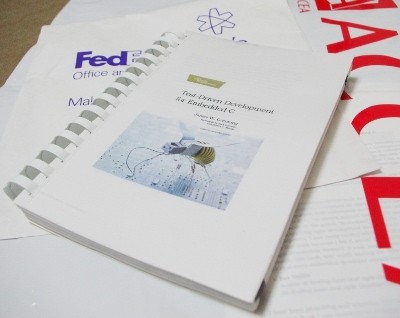
ちょっとリングがでかい気がしますが、この厚み(2cmくらい)なので仕方ないですね。それに見た目より実用重視ですから。リングはたしか白・黒・青の3色から選べたと思います。

中身はモノクロですが、セブンイレブンでカラー出力(50円)していた表紙を一番上に載せ、製本してもらいました。

また、写真では分かりにくいですが、表紙の保護のため半透明のシート(クリアファイルのような素材のもの)を表に1枚追加してます。税抜100円

裏側はこんな感じ。
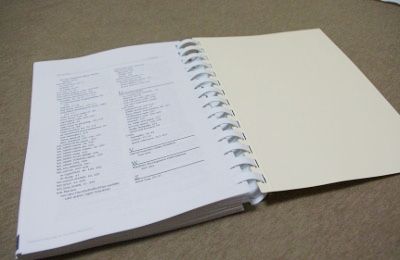
 

裏表紙としてクリーム色の厚紙を追加してもらいました。こちらも税抜100円。

リング製本なので180度安定して開きます。

リング製本は本棚にしまうときに邪魔になるので、ひと通り読み終えたらくるみ製本で製本しなおそうかと思ってます。

ただちょっと失敗したのはコレ。
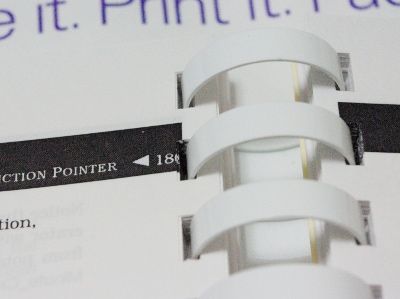
  

ページ番号がリング製本の穴に撃ちぬかれてしまってます。右側のページ番号は読めるので特に困らないですが。

ちなみにこの本は、見開きを意識したページレイアウトになっておらず、どのページも右上にページ番号が書いてあります。

まとめ

全386ページある A5 の本を製本するのにかかった金額は以下のようになりました。明記がない金額は税抜きです。 

  • 印刷  –  小計: 955円 (税込)
    • 1ファイル手数料: 100 円
    • A3モノクロ印刷:  9円 × 90面= 810円
  • 断裁・製本  –  小計: 651円 (税込)
    • 断裁: 100円 × 2カット = 200円
    • 表表紙・裏表紙: 100円 × 2枚 = 200円
    • リング製本: 320円
  • 表紙印刷
    • カラー印刷: 1枚 50円 (税込)

合計:1656円!!

個人で1部のみの製本としては、かなり手頃な値段じゃないでしょうか。印刷をセブンイレブンでやっていれば、1601円ですね。

あと、製本が思いのほか安くできることがわかったので、書籍を断裁→自炊(スキャン)→再製本というのもありだなと思いました。アクセアのくるみ製本のサンプルのページのように、表紙データさえうまく作れれば見た目にも遜色ない本に仕立てられると思います。

初めて挑戦したにしては出来栄えも個人的には満足です。製本して満足せずにちゃんと中身も読まないとな・・・(^^; 
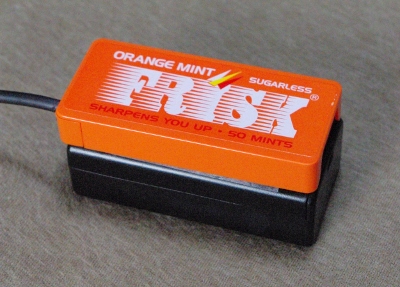
ポケットガイガーKIT

知人から iPhone や iPod touch で放射線量を計測できる線量計のポケットガイガーKITをいただきました。

RADIATION WATCHというサイトで3500円という破格で販売しています。

ガイガーミュラー管を使っていないので、正確にはガイガーカウンタではないらしいのですが、私たち一般人には線量計=ガイガーカウンタという認識だと思うので、悪くないネーミングだと思いました。

KITと言ってもハンダ付けなどは不要で、遮蔽シートとシールド用のアルミシートを巻くくらいの簡単な工作です。(現在はこれらの作業も終わった状態で販売されているようです)

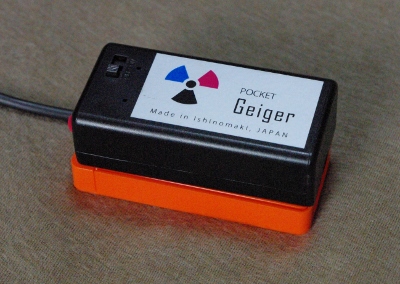
で、完成したのがこちら。

ポケットガイガーKIT作りました 
ポケットガイガーKIT作りました

反対側 
裏はこうなってます 

ご覧の通り上はFRISKのケースでなっていて、下の黒いのは006Pの電池ボックスになっています。 

本家サイトを見てもらうとわかりますが、私がアレンジしたわけではなく、本当にFRISKのケースを使って作るものです!

コスト削減と、遊び心の両方があってとてもウマイと思いました。たしかに誰もが簡単に入手できて、それなりに剛性がありつつ加工も容易で、程よい大きさのケースとしてFRISKはぴったりですね。

この装置を iPhone, iPod touch のイヤフォン端子に接続します。マイク入力を使うようです。

早速部屋の中の線量を測ってみました。

線量測定中
線量測定中  (ポケガイガーの有料アプリ版を使ってます)

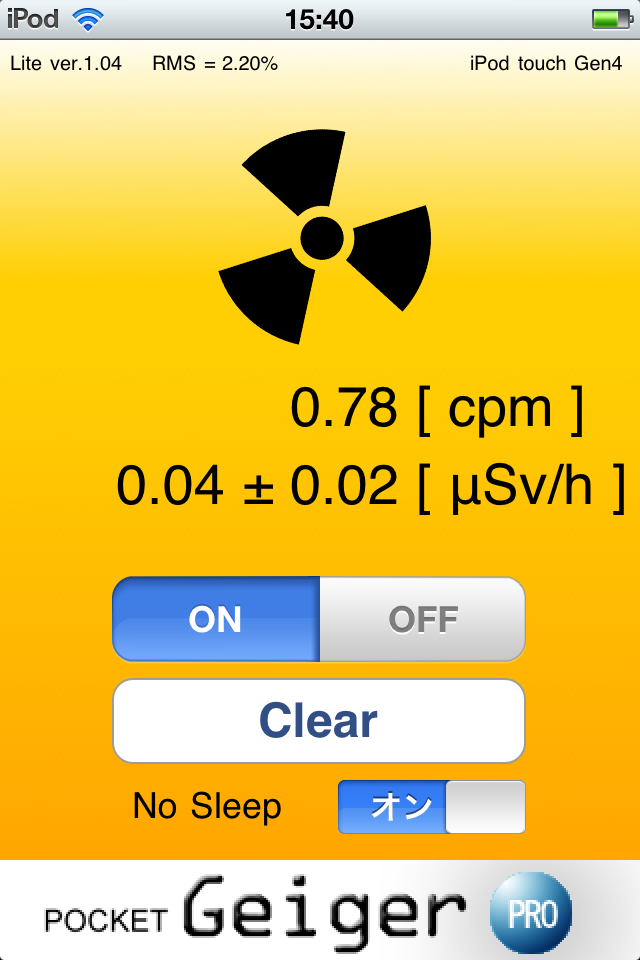
測定結果はこんなかんじでした。

計測結果 
測定結果

大体 0.04uSv/h のようです。全く問題にはならないレベルではないかと思います。

測定アプリは無料の「ポケガイガーLite」と有料の「ポケガイガー」の2つがあります。無料版はこんなかんじの画面です。

ポケガイガーLite
ポケガイガー Lite 版 

低価格で手軽に測定できるポケットガイガーですが、気を付けなければならないこともいくつかあります。

一番の注意点は、測定に10分近くの時間がかける必要があること。安価に作るため、元々線量測定用途ではないフォトダイオードを使用しているので、放射線に対する感度が悪いようで、その分正確な結果を得るには測定に時間がかかります。 

また、uSv/h の値はセシウム137に合わせてあるらしく、別の放射性物質の場合は実際の値と異なるそうです。 

ですが、手軽に、安価に放射線量を測定できるのは便利ですね。

ワンセグ野郎ではUSBハブを選びましょう

UOT-100, LOG-J100/200 は USB ハブを選ぶというのは知っていましたが、ホントなんですねぇ。私も同じ罠にハマってしまいました。 

アンテナ線を接続したLOG-J100を5つ作ったところで、試しに5つ同時受信させてみたんですが、どうもうまく受信できませんでした。

いろいろ試行錯誤してみたら、ちょっとずつ問題が分かってきました。

  • PandaBoardではなくPCで5局同時受信してみる
    →PCでもダメ
  • USBハブにLOG-J100を1つ挿して受信する
    →受信成功
  • USBハブにLOG-J100を2つ挿して2局同時受信
    →受信成功
  • USBハブにLOG-J100を3つ挿して3局同時受信
    →受信失敗
  • USBハブにLOG-J100を3つ挿して2局同時受信
    →受信失敗

どうも同時受信数よりも、LOG−J100の挿している数が影響しているようです。

今まで使っていたのはバッファローコクヨのBSHW10AWHです。在庫処分だったらしく、10ポート&セルフパワーで送料込みで1500円くらいという破格だったので飛びついてしまったわけです。

実績のあるハブを探してみたところ、ぱぱネットさんの所では ELECOM U2H-Z7SSV でたまにロスるけど、ある程度安定動作しているとのこと。これは約3000円くらい。

また、海外のDealExremeですがこのハブでも動作しているようです。こちらは電源付きで$13.6とかなり安いです。

同じものを買っては面白くないので、使えそうな別のハブで試してみました。 

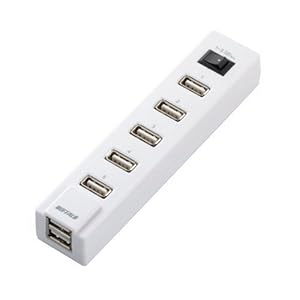
それは、バッファローコクヨのBSH7A02WHです。

BUFFALO BSH7A02WH
BUFFALO BSH7A02WH 

USBハブを調べていてわかったんですが、Single TT と Multi TTの2種類があるんですね。USB2.0のハブは USB1.1 規格のデバイスを繋げたときに USB2.0 規格へレート変換を行うのですが、そのレート変換器がハブに 1 つか、ポートごとに 1 つかの違いだそうです。

で、この BSH7A02WH は日本で唯一(?) Multi TTであることを謳っているUSB ハブのようで、このハブならきっとパケロスもしないだろうという期待のもと、購入してみました。

その結果・・・ 

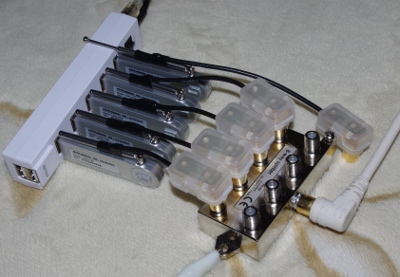
5ch受信成功!
5ch受信成功!

PCでですが、問題なく5ch同時受信できるようになりました。1つだけコネクタ外れてますが、なぜかコネクタを外さないと受信できなくて・・・。
素人考えでは、アンテナ線を接触させているだけなので、隣のアンテナから電波が放射されていてそれを受信してるんじゃないかと思います。

よくわからないですが、アンテナ線付きチューナーをあと2つ作って PandaBoard でも試してみたいと思います。

アンテナ線の分配

PandaBoard でワンセグが受信できたので複数Ch同時受信を試してみたんですが、色々と問題があってうまくいきませんでした。

うまくいかなかった原因は大きく3つありました。

  1. チューナーの認識の問題
    7つのチューナーが繋げった状態のハブをPandaBoardに繋げると1つも認識しない。
    先にハブをPandaBoardに接続してから1つずつ差していけば認識する。
  2. ハブ経由での受信の問題
    ドライバの SEND_WAIT パラメータをいじると動いたり動かなかったり
  3. アンテナ線分配の問題
    ワニグチクリップでの分配では受信できなかった。

1と2はドライバをいじって試行錯誤すればなんとかなりそうですが、3はもう少しちゃんと対策しないと受信テストすらできないので、ここから着手することにしました。

ということで、昨日秋葉原に買出しに行っていろいろ買ってきました。

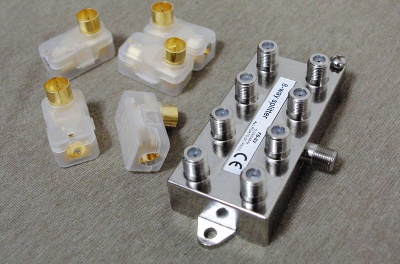
8分配器とFコネクタ 
8分配器とFコネクタ

上の写真は8分配器とFコネクタです。どちらも千石電商で¥600と¥80でした。 

ハードも高周波もズブの素人なのでよくわからないのですが、LOG-J100は受信感度が悪いので、真面目に分配してあげると改善するかなぁと。あと、8分配ってかなりのタコ足なので少しでも損失を減らせればという思惑もあります。

 後は1.5C 75Ωの同軸ケーブル(千石電商 ¥80/1m)、4Φ, 7Φの熱収縮チューブ (千石電商 各¥60(/1m?)) などを買ってきました。

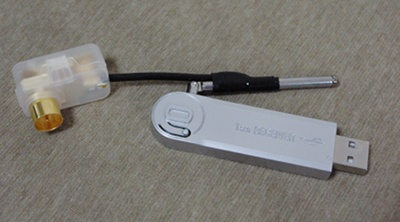
LOG-J100 ではアンテナ端子がないので、ロッドアンテナに熱収縮チューブでアンテナ線を固定する方法で試してみました。 

LOG-J100のロッドアンテナに熱収縮チューブで接続
LOG-J100のロッドアンテナに熱収縮チューブで接続 

まぁ、なんというか、わざわざ8分配器で分配する意味も、75Ωの同軸ケーブルで伝送する意味も全て吹き飛ばしてしまいそうな接続方法です。

本当は分解してアンテナ端子にハンダ付けするのがいいんでしょうけど、失敗したらオークションで売るかもしれない(セコい・・^^;)ので、分解せずに試せる方法にしてみました。

受信させてみたところ、一応、ちゃんと接続できているようです。 

これを7つ作るんですが、作るのに結構時間がかかるのでまだ作成中です。完成したらまた報告します。

PandaBoardでワンセグ野郎

台風の影響で早く帰宅したので、いよいよ試したかったことをやってみました。

それは・・・

これだ!

PandaBoardでワンセグ野郎!!
PandaBoard でワンセグ野郎!!

Atom で行けるなら、Cortex-A9 1GHz Dual でもなんとかなるんじゃないかと。

PandaBoard は安くて高性能だったの勢いで買ってしまったんですが、使い道がなくて・・・。

で、早速 PandaBoard で試してみました。

クロスコンパイルは面倒なので PandaBoard でセルフコンパイルしました。Ubuntu だと Linux PC と同じように apt でツールチェーンやライブラリをインストールできるのでセルフコンパイルもラクラクです。

コンパイルの手順ですが、昨日の手順では一部間違えていたので、エントリの最後に書き直しました。


ビルドしたドライバを insmod して、dvbstream (前回と同じ手順でビルド) を使うと・・・ちゃんと TS が受信できました!!

懸念していた CPU パワーですが、dvbstream の出力を /dev/null に捨てるような以下のコマンドで負荷を測ってみると・・・

$ sudo ./dvbstream-0.5/dvbstream -c 0 -f `expr 21 \* 6000 + 395143` 8192 -o > /dev/null &
$ vmstat 1
procs -----------memory---------- ---swap-- -----io---- -system-- ----cpu----
 r  b   swpd   free   buff  cache   si   so    bi    bo   in   cs us sy id wa
 0  0      0 847340  10104  36456    0    0     2     0   45   12  0  0 100  0
 1  0      0 847324  10104  36456    0    0     0     0  458  588  0  1 99  0
 0  0      0 847324  10104  36456    0    0     0     0  432  571  0  0 100  0
 0  0      0 847324  10104  36456    0    0     0     0  425  571  0  0 100  0
 0  0      0 847324  10104  36456    0    0     0     0  426  568  0  0 100  0
 0  0      0 847324  10104  36456    0    0     0     0  432  570  0  0 100  0
 0  0      0 847324  10104  36456    0    0     0     0  429  567  0  0 100  0
 0  0      0 847324  10104  36456    0    0     0     0  424  573  0  0 100  0
 0  0      0 847324  10104  36456    0    0     0     0  425  568  0  0 100  0

ほとんど無負荷状態?なのかな?

top コマンドでみると、dvbstream が 1% 程度使用しているようなので、合ってそうな雰囲気。

これに ts.pl ではなく、ぱぱネットさんの dumpeit を使えば、デコード&ファイル保存は CPU パワー的には何とかなりそう。

残りの懸念は、HDD。PandaBoard には SATA がないので USB で HDD に書くしかない・・・遅そうだなぁ。

ぱぱネットさんのブログにはHDD がボトルネックかもといった話もあったからなぁ・・・。


UOT-100(LOG-J100)用ドライバのビルド手順

昨日のブログの手順は PandaBoard で再度試したら結構間違っている部分があったり、PandaBoard では時間がかかりすぎる部分があったので、再度 LOG-J100 用のドライバの作り方を書いておきます。

PandaBoard でも、Ubuntu 11.04 (画面不要の Headless版) をインストール後、以下の手順でビルドできます。

まず、ツールチェーンと kernel source をインストール

$ sudo apt-get install build-essential linux-source-`unamr -r`

前回は apt-get build-dep linux-image-`uname -r` を実行しましたが、ダウンロードに時間がかかりますし、上記で十分です。

作業ディレクトリを作成

$ mkdir -p ~/project/oneseg
$ cd ~/project/oneseg

ダウンロードディレクトリを作成し、そこに UOT-100 用ドライバと LOG-J200 用ドライバのソースをダウンロードします。

$ mkdir file
$ cd file
$ wget http://linux.papa.to/image/logj200_linux_20090126.tar.gz
$ wget http://jaist.dl.sourceforge.jp/uot100/29431/uot100-0.1.tar.gz
$ cd ..

ダウンロードしたドライバソースと kernel を展開

$ mkdir logj200
$ tar xf file/logj200_linux_20090126.tar.gz -C logj200
$ tar xf file/uot100-0.1.tar.gz
$ tar xf /usr/src/linux-source-2.6.38.tar.bz2

UOT-100 のドライバに LOG-J200 のパッチを当てます。

$ cd uot100-0.1/dvb-usb
$ patch -p0 < ../../logj200/uot100-logj200.0.3.patch
$ cd ..

dvb-usb/uot100.c の先頭付近にある #define ENABLE_LOGJ200 をコメントアウトします。

$ vi dvb-usb/uot100.c
...hack!hack!...

カーネルソースから必要なヘッダを uot100-0.1/include にコピーしてきます。

$ mkdir include
$ cp ../linux-source-2.6.38/drivers/media/dvb/{dvb-core,dvb-usb,frontends}/*.h include/

Makefile をつくります。

$ echo 'EXTRA_CFLAGS += -I$(src)/../include -I$(src)/../frontends' > dvb-usb/Makefile
$ echo 'obj-m := uot100.o' >> dvb-usb/Makefile
$ echo 'EXTRA_CFLAGS += -I$(src)/../include -I$(src)/../frontends' > frontends/Makefile
$ echo 'obj-m := mtv211.o' >> frontends/Makefile

ビルドします。

$ make -C /lib/modules/`uname -r`/build M=`pwd`/dvb-usb modules
$ make -C /lib/modules/`uname -r`/build M=`pwd`/frontends modules

これでビルド完了です。

使うときは

$ sudo modprobe dvb-usb
$ sudo insmod dvb-usb/uot100.ko
$ sudo insmod frontends/mtv211.ko

です。あとは dvbstream で受信できます。